Der Brief „Klartext KI“
Einmal im Monat ein Use Case aus der Praxis und eine ehrliche Einschätzung — mit Double-Opt-In, versteht sich.
Archiv · Blog · 30. Oktober 2017
Mautic automatisiert Marketing-Prozesse — und ist damit ein starkes Werkzeug für kleine und mittelständische Unternehmen. Diese Anleitung zeigt Schritt für Schritt, wie du einen Double-Opt-In-Vorgang zur Erfassung valider, werblich verwendbarer E-Mail-Adressen in Mautic aufsetzt.
 AutorMatthias EgerManager für angewandte KI-Transformation (IHK)
Mit intelligent platzierten Kampagnen und Triggern wird Mautic zu einem mächtigen Unterstützer für Online-Marketing, Kundenbindung und Kundenservice. Das Herzstück seriöser E-Mail-Listen ist der Double-Opt-In: Ein Kontakt gilt erst dann als bestätigt, wenn er seine Anmeldung per Klick auf einen Aktivierungslink bekräftigt hat.
Der Artikel entstand 2017, kurz vor Inkrafttreten der DSGVO im Jahr 2018. Schon damals galt: Die technische Infrastruktur muss für den Datenschutz gewappnet sein. Gut, wenn man auf Werkzeuge setzt, die das beherrschen — der Double-Opt-In ist dafür bis heute der Standard.
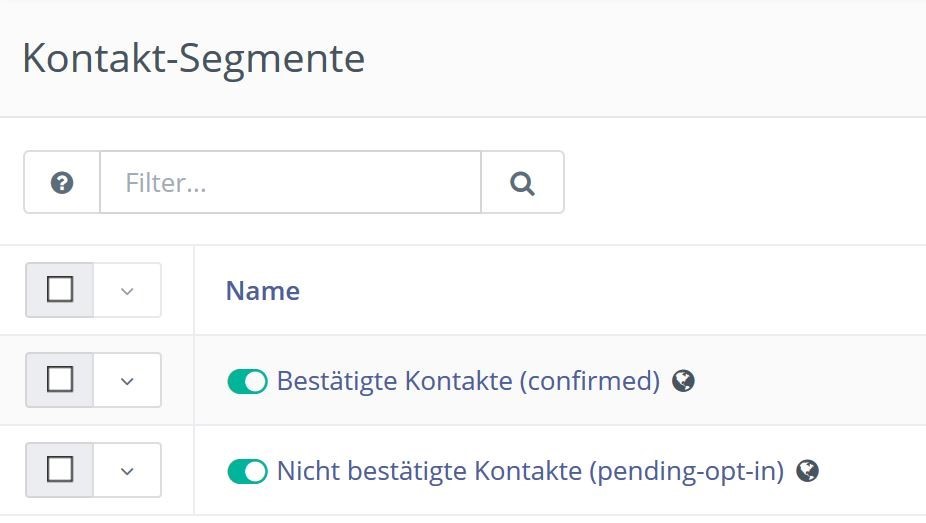
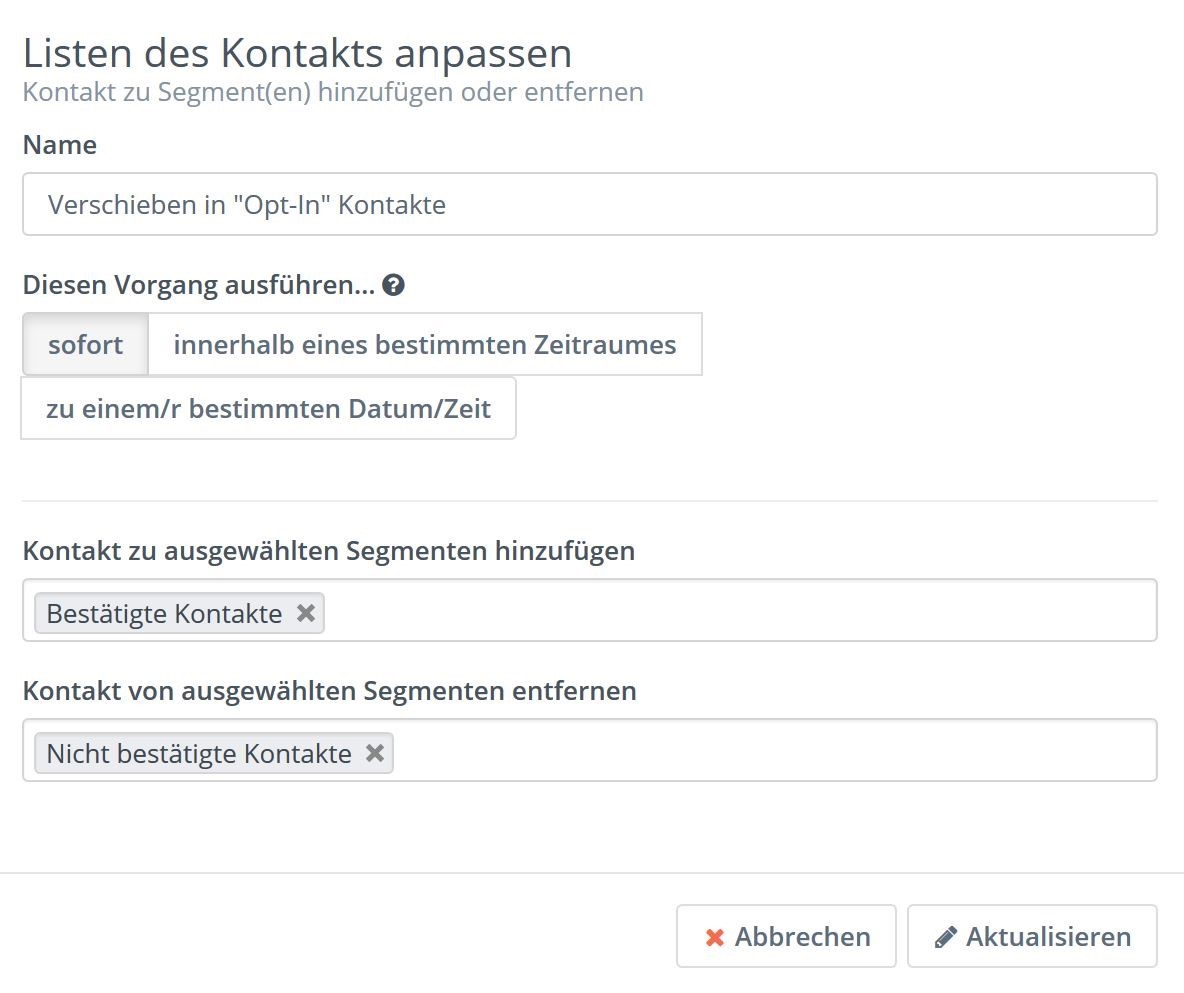
Zuerst werden zwei Kontaktlisten angelegt — über den Menüpunkt „Segmente“ und den Button „Neu“: eine Liste „Nicht bestätigte Kontakte“ und eine Liste „Bestätigte Kontakte“. Ziel ist, dass neue Kontakte zuerst in die Liste „Nicht bestätigte Kontakte“ einfließen. Später wird der jeweilige Kontakt durch das Besuchen der Aktivierungsseite in die Liste „Bestätigte Kontakte“ verschoben.
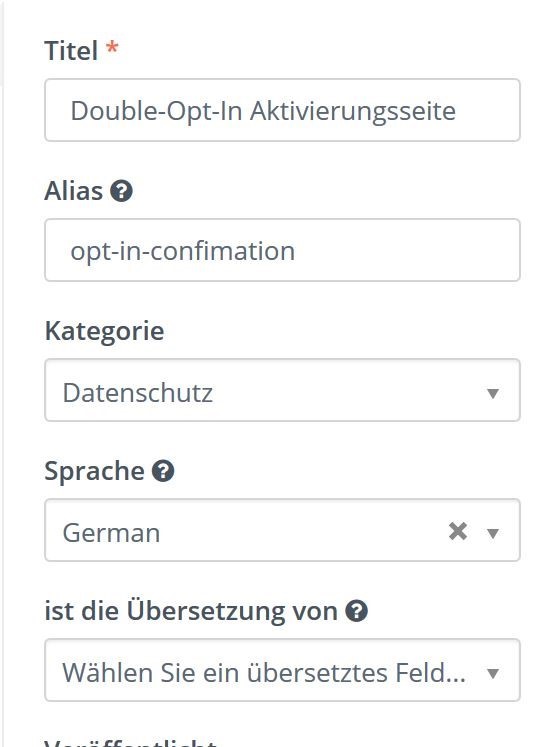
Kontakte, die auf die Bestätigungsmail reagieren, werden auf eine Aktivierungsseite weitergeleitet. Ihr Besuch löst im Hintergrund den Befehl aus, den Kontakt in die Liste „Bestätigte Kontakte“ zu verschieben. Die Aktivierungsseite ist eine einfache Landingpage in Mautic — angelegt über den Menüpunkt „Komponenten“ unter „Landing Pages“, beliebig gestaltbar, in diesem Beispiel im Code-Modus erstellt.
Wichtig: Notiere dir gleich die ID der Landingpage. Du findest sie am einfachsten in der Adressleiste, wenn du den Landingpage-Eintrag anklickst oder mit der Maus darüber gleitest — die Adresse endet ähnlich wie „…/pages/edit/2“. Die 2 am Ende ist die ID. Sie wird später im Bestätigungslink der Bestätigungsmail gebraucht.
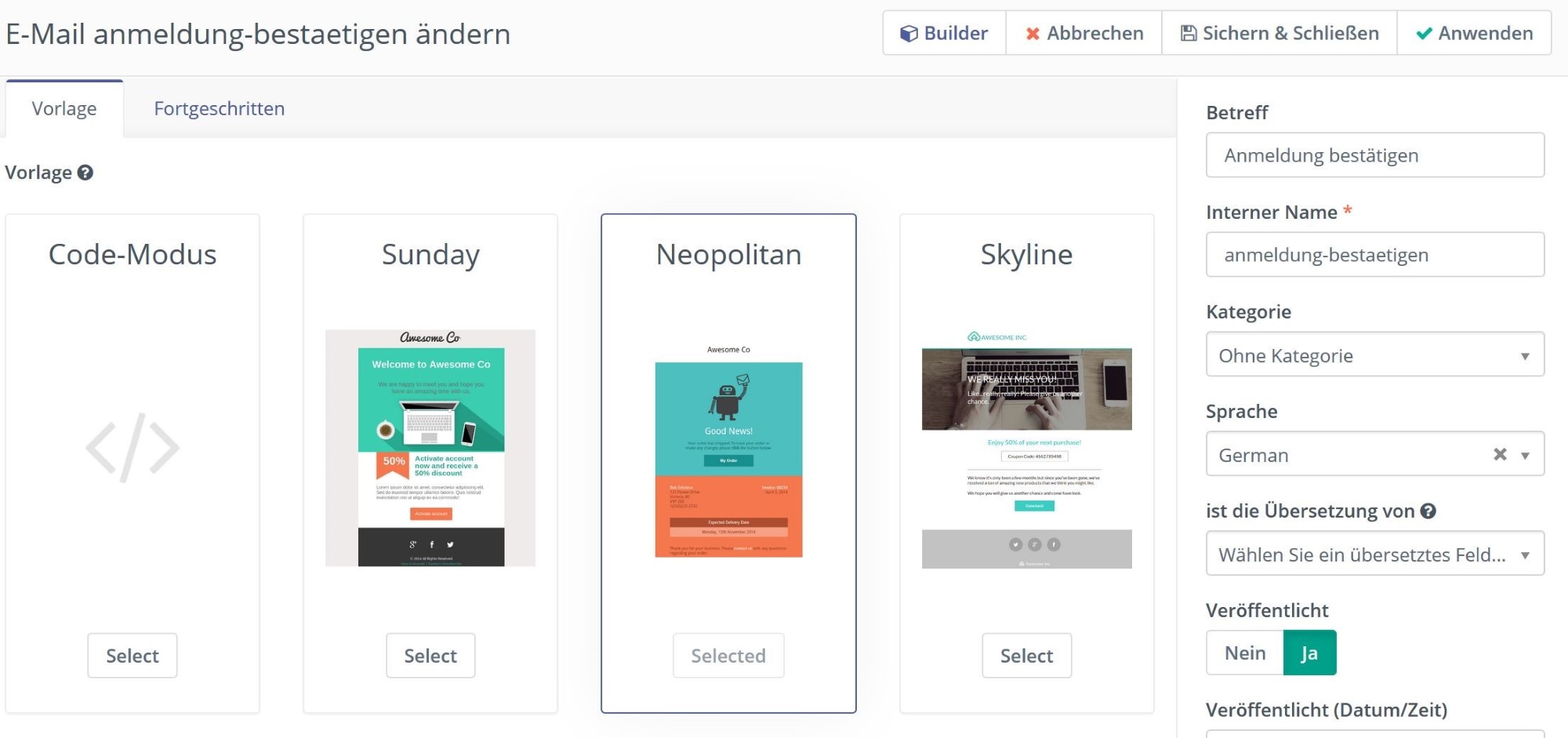
Kontakte, die sich in den Verteiler eintragen, landen zuerst in der Liste „Nicht bestätigte Kontakte“. Erst der Klick auf den Link in der Bestätigungsmail und der Besuch der Landingpage machen daraus bestätigte Kontakte — dafür braucht es eine passende Bestätigungsmail. Sie wird im Menüpunkt „Channels“ unter „E-Mails“ angelegt, wieder über den Knopf „Neu“. In diesem Beispiel dient das Template „Neapolitan“ als Basis — die E-Mail kann aber beliebig gestaltet werden.
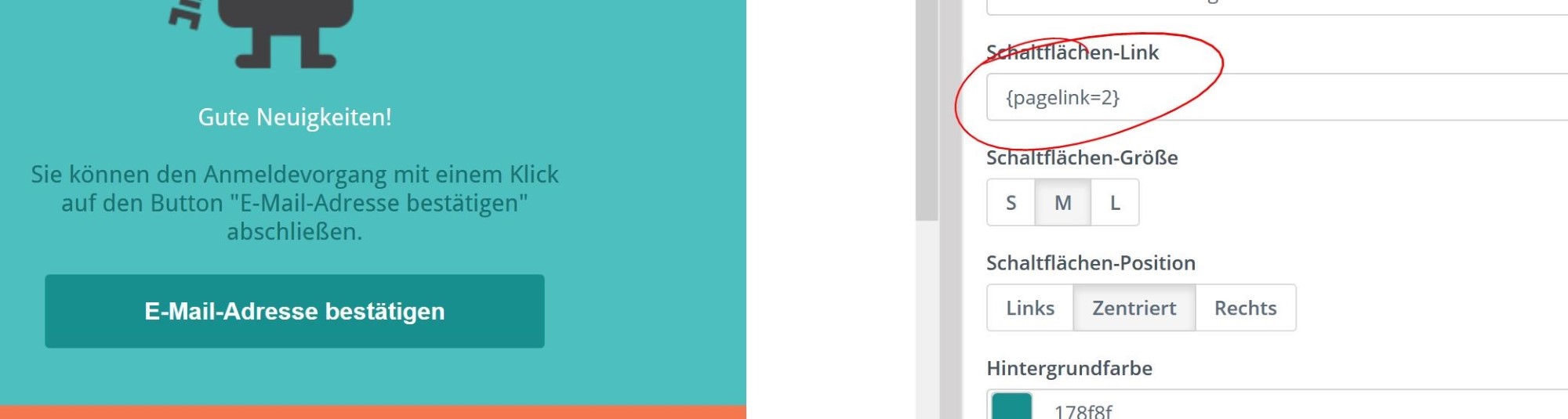
Am wichtigsten ist der Link, der die Nutzerin oder den Nutzer auf die erstellte Landingpage bringt. Füge an geeigneter Stelle einen Link ein, der als HREF-Attribut den Wert {pagelink=ID} erhält — als ID die notierte ID der Landingpage, im Beispiel also {pagelink=2}.
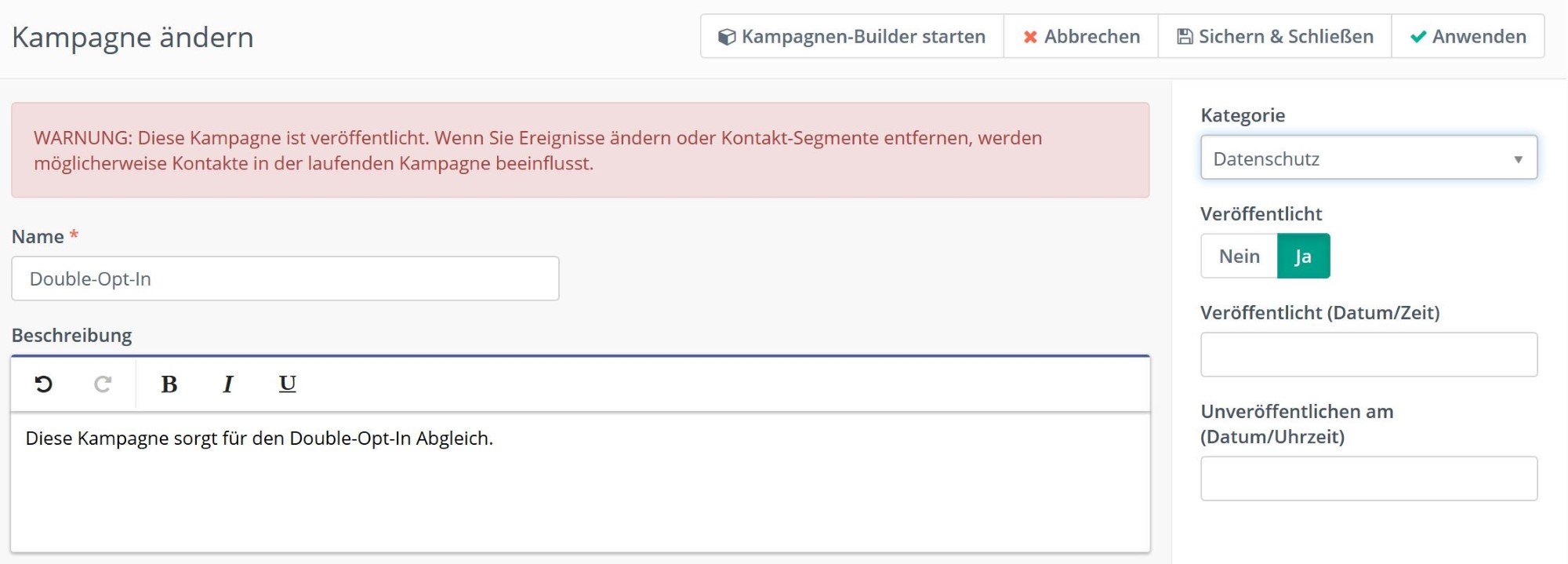
Das Herzstück des Vorgangs ist die Kampagne — sie sorgt für die technische Umsetzung: Sie verschiebt den Kontakt aus der Liste „Nicht bestätigte Kontakte“ in die Liste „Bestätigte Kontakte“, sobald er auf den Link in der Bestätigungsmail geklickt und die Landingpage besucht hat. Angelegt wird sie im Menüpunkt „Kampagnen“, in diesem Beispiel unter dem Namen „Double-Opt-In“.
Im Kampagnenbuilder wird die Kampagne Schritt für Schritt zusammengeklickt — die notwendigen Elemente (Landingpage, Bestätigungsmail, Kontaktlisten) sind bereits angelegt. Den Anfang macht der Anlaufpunkt: in diesem Fall ein Formular „Neukunden-Anlaufpunkt“, das als Anmeldeformular auf einer anderen Homepage eingesetzt wird.
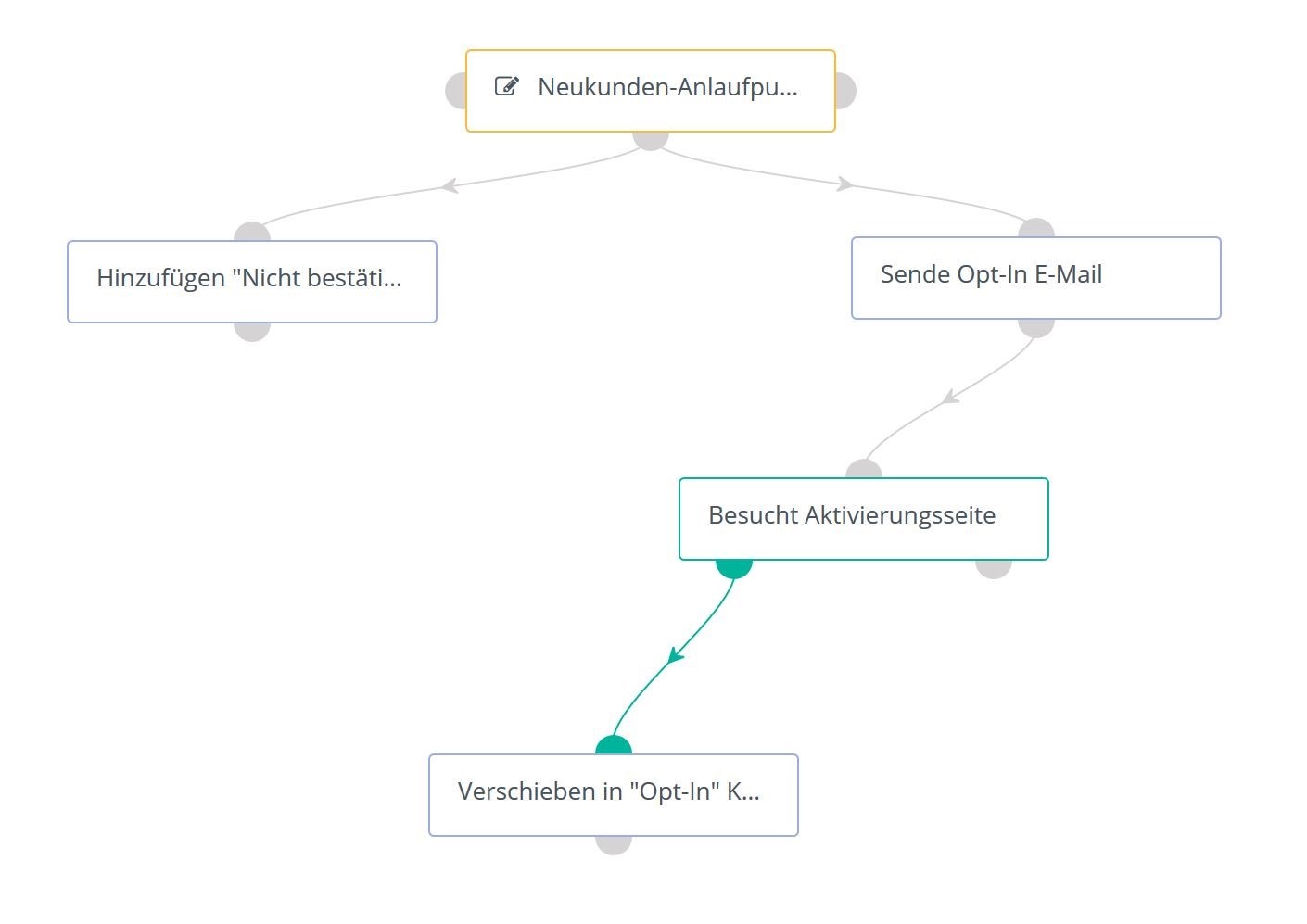
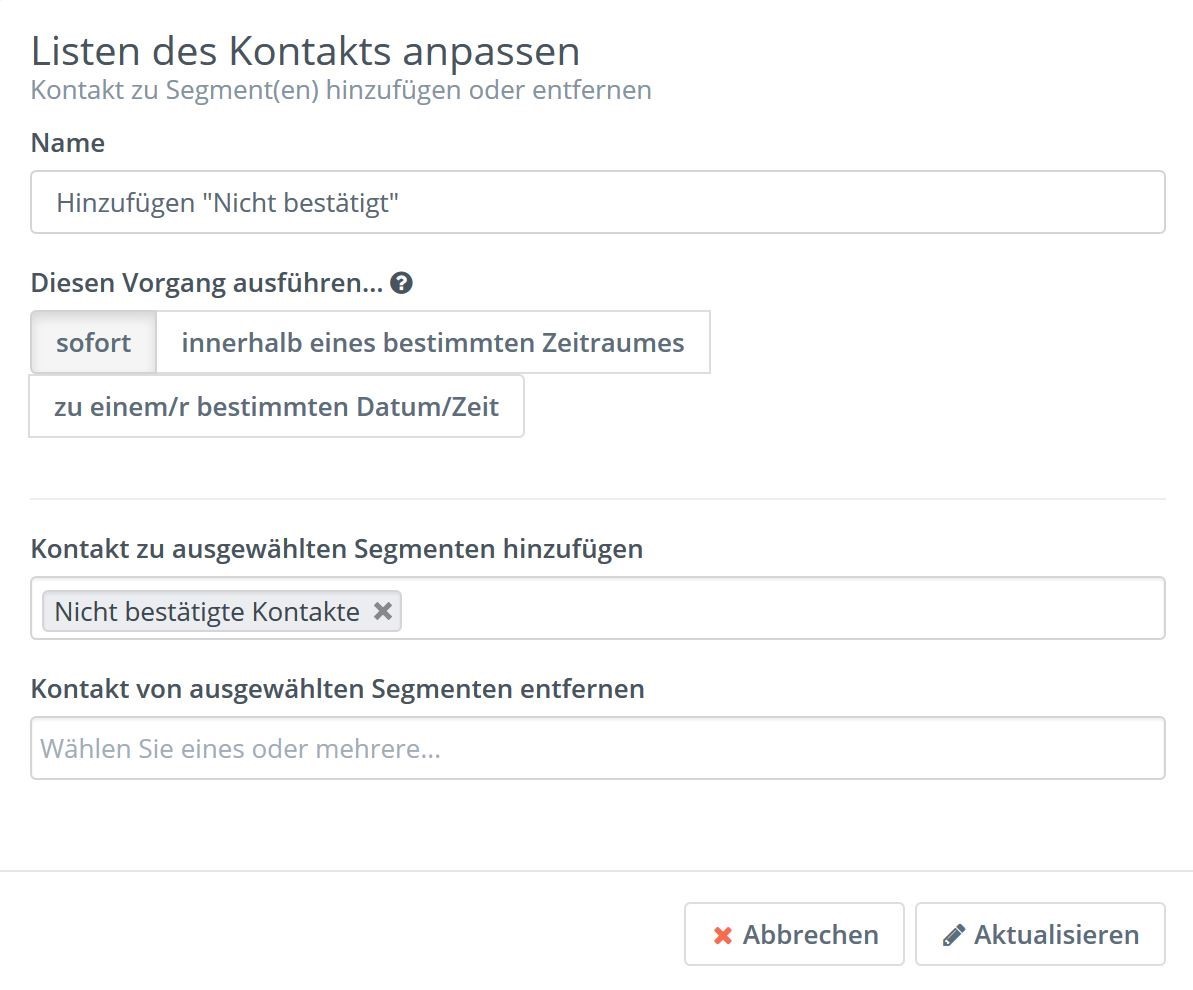
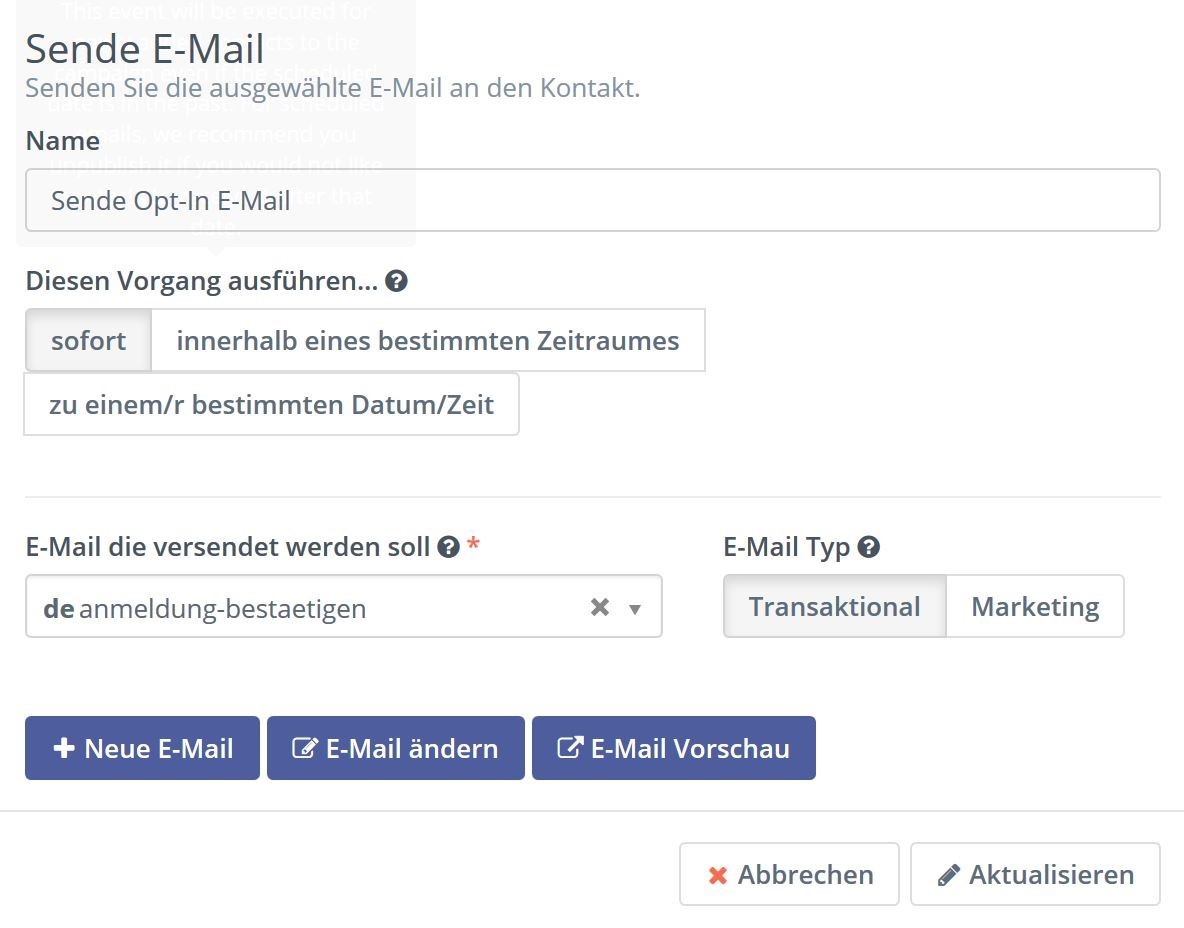
Darunter wird die erste Aktion geknüpft: „Hinzufügen Nicht bestätigt“ verschiebt den Kontakt in die Liste „Nicht bestätigte Kontakte“. Zeitgleich folgt eine weitere Aktion direkt unter dem Anlaufpunkt: „Sende Opt-In E-Mail“ verschickt die oben erstellte Bestätigungsmail an den Kontakt.
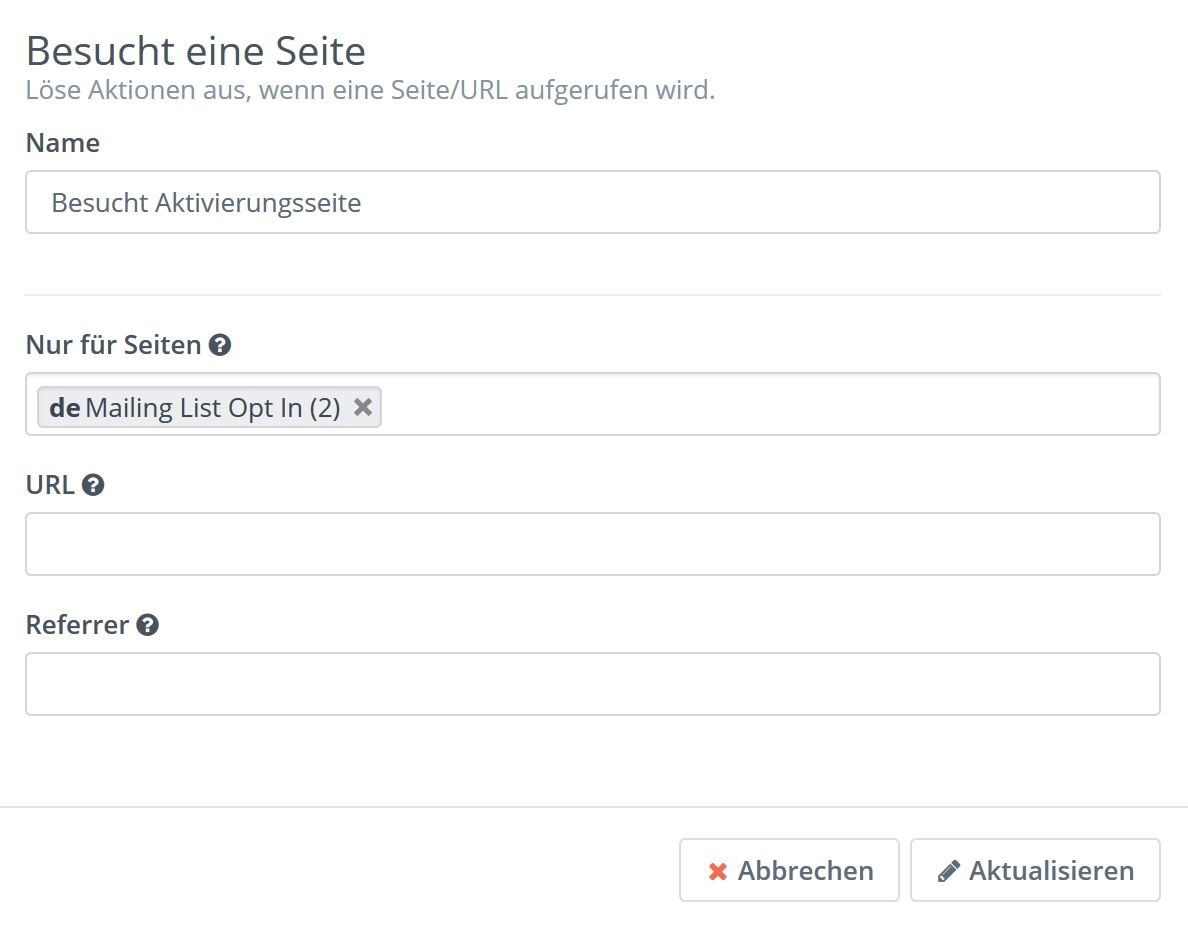
Nach dem Versand soll die Kampagne prüfen, ob jemand den Bestätigungslink geklickt hat. Dazu wird unter „Sende Opt-In E-Mail“ die Bedingung „Besucht Aktivierungsseite“ angefügt — mit zwei Möglichkeiten: „Ja“ (grüner Pfad links) oder „Nein“ (roter Pfad rechts). Gehandelt wird nur, wenn die Aktivierungsseite besucht wurde: Unterhalb des grünen Ja-Pfades folgt die Aktion „Verschieben in Opt-In Kontakte“, die den Kontakt endgültig in die Liste der bestätigten Kontakte verschiebt.
„Viel Gerede mit kurzem Sinn — aber so sind die richtigen Kontakte drin!“
Damit ist die Double-Opt-In-Kampagne fertig. Die Kontakte in der Liste „Bestätigte Kontakte“ sind sauber eingeholt und können für künftige E-Mail-Marketing-Kampagnen verwendet werden.
Mein eigener Brief „Klartext KI“ läuft genauso: erst bestätigen, dann empfangen. Einmal im Monat, drei Minuten Lesezeit.